実践ガイド
·
Shopifyのメタフィールドを作成し、正しく設定できているか確認する方法
Shopifyで信頼できるカスタムフィールドが必要ですか?ここでは、整理されたメタフィールドを作成し、タイプの不整合を避け、実際に機能しているかを素早く検証するシンプルな方法を紹介します。
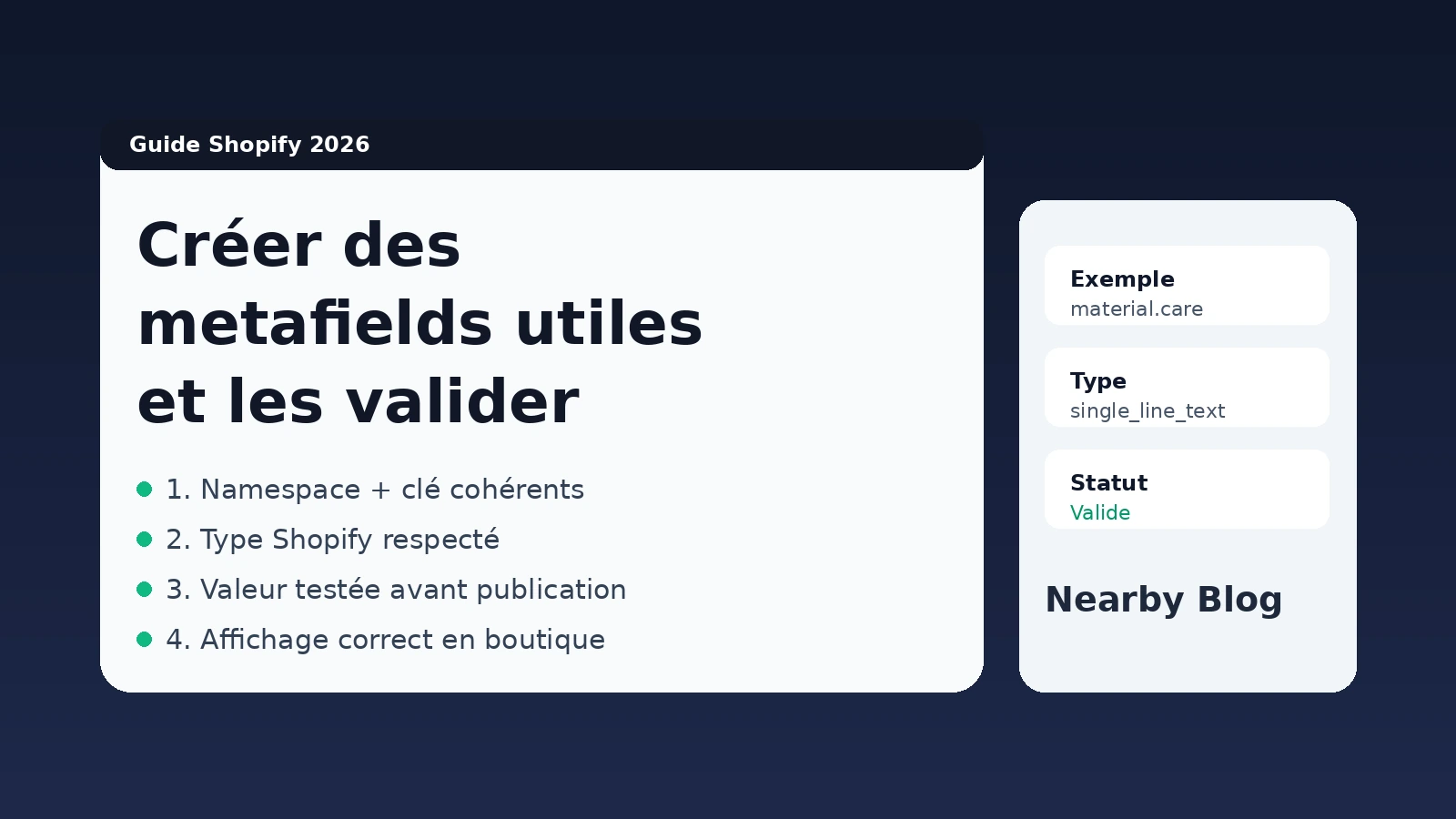
読了目安:約8分
Shopify · Metafields
Shopifyのメタフィールドは、標準フィールドには存在しない情報を保存するために使います。素材の組成、お手入れ方法、製造国、技術的な寸法、納期などがその例です。
問題は、多くのショップがメタフィールドを場当たり的に作成してしまうことです。結果として、タイプの不整合、使い物にならない値、壊れたフィルター、そしてチーム全体の時間の浪費が生まれます。
1. Shopifyで整理されたメタフィールドを作成する
- Shopify管理画面でSettingsを開き、Custom dataに進みます。
- リソースを選択します(通常はProducts)。
- Add definitionをクリックします。
- わかりやすい名前を付けます(例:素材組成)。
- 適切なタイプを選びます(テキスト、数値、日付、真偽値、リストなど)。
- チームの理解を助けるための説明を追加します。
2. エラーを防ぐ構成ルール
次のルールに従ってください。
- 安定した名前空間(namespace):機能領域ごとにまとめる。例:
specs、shipping、care。 - 明確なキー(key):例:
material、wash_temperature、country_of_origin。 - 厳格なタイプ:本来は数値や日付が必要な場合に、自由記述のテキストを使わない。
確実な例:care.wash_temperatureをnumber_integerタイプで設定する。
3. メタフィールドが正しいかを見極める方法
テスト用の商品で、次の5つのポイントを確認してください。
- フィールドが表示される:管理画面の商品ページに正しく表示されているか。
- 値が受理される:フォーマットエラーなしで登録できるか。
- タイプが実際の用途に合っている:並べ替え、絞り込み、表示それぞれで問題がないか。
- テーマが正しく表示する:フロント側で使用している場合、データが正しく反映されているか。
- データの一貫性が保たれる:CSVインポート、外部アプリ、同期の後でも値が崩れていないか。
4. よくあるミスと避け方
- 1つのフィールドに複数の用途を混在させる(例:素材+お手入れ方法)。
- 商品ごとに同じ情報に異なるキーを使ってしまう。
- 本来リストや数値タイプが必要な場面でテキストタイプを選んでしまう。
- チーム向けの内部説明を付けずにメタフィールドを作成してしまう。
5. 公開前のミニチェックリスト
- 命名を確認済み:名前空間とキーが安定している。
- 3つの異なる商品でタイプを検証済み。
- テーマでの表示を確認済み。
- データを入力するチームに曖昧な点がない。