실용 가이드
·
Shopify 메타필드를 만들고 올바른지 확인하는 방법
Shopify에서 신뢰할 수 있는 사용자 지정 필드가 필요하신가요? 깔끔한 메타필드를 만들고, 타입 오류를 방지하며, 실제로 작동하는지 빠르게 검증하는 간단한 방법을 소개합니다.
읽는 시간: 약 8분
Shopify · 메타필드
Shopify 메타필드는 표준 필드에 없는 정보를 저장하는 데 사용됩니다: 소재 구성, 관리 방법, 원산지, 기술 사양, 배송 기간 등입니다.
문제는 많은 쇼핑몰이 메타필드를 무질서하게 만든다는 점입니다. 결과적으로 타입이 일관되지 않고, 값이 활용 불가능하며, 필터가 깨지고, 팀 전체의 시간이 낭비됩니다.
1. Shopify에서 깔끔한 메타필드 만들기
- Shopify 관리자에서 Settings를 열고 Custom data로 이동합니다.
- 리소스를 선택합니다(대부분 Products).
- Add definition을 클릭합니다.
- 명확한 이름을 정합니다(예: 소재 구성).
- 적합한 타입을 선택합니다(텍스트, 숫자, 날짜, 불리언, 목록 등).
- 팀에 도움이 될 설명을 추가합니다.
2. 오류를 방지하는 구조
다음 규칙을 지키세요:
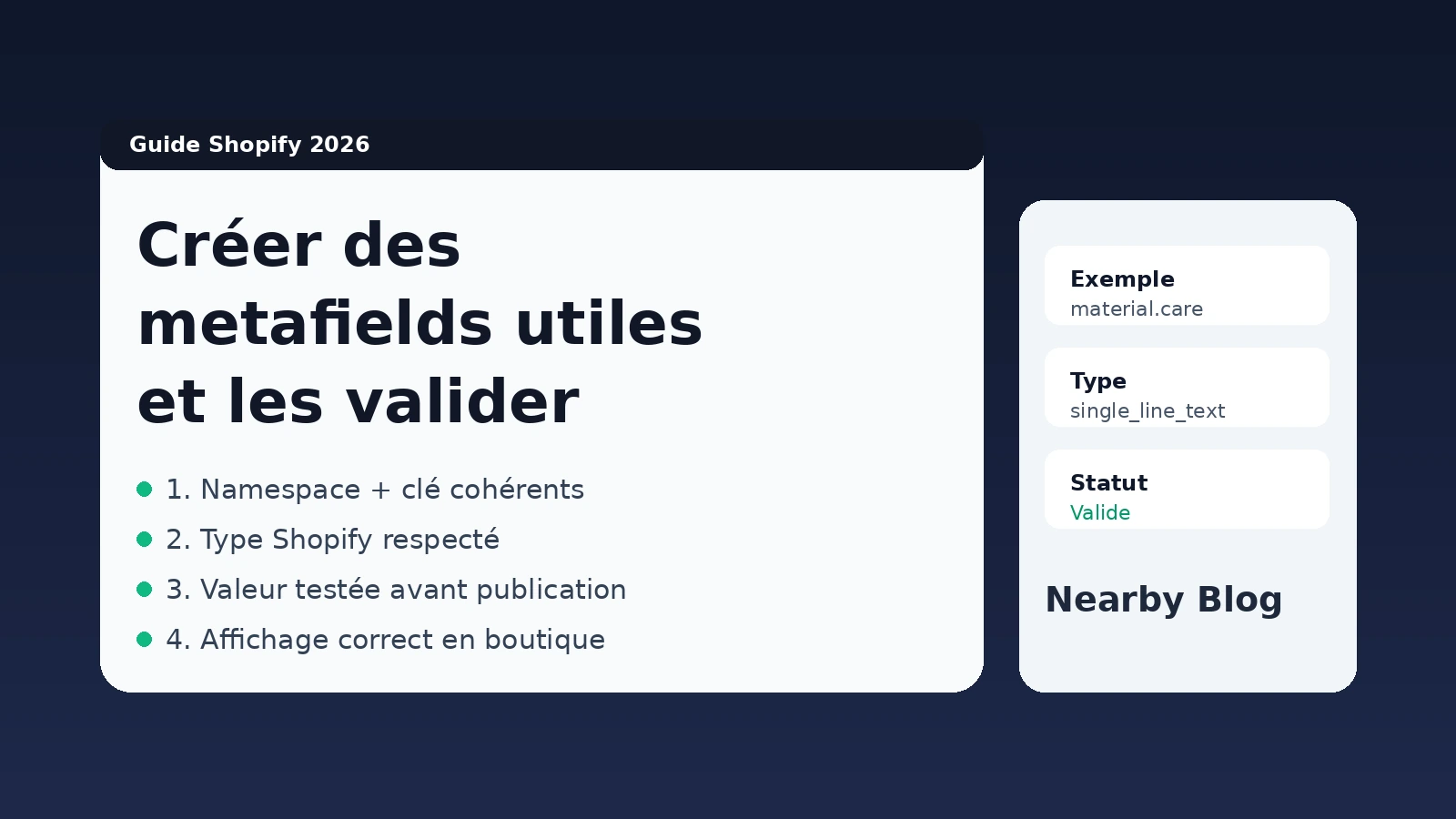
- 안정적인 네임스페이스: 기능 영역별로, 예:
specs,shipping,care. - 명확한 키: 예:
material,wash_temperature,country_of_origin. - 엄격한 타입: 숫자나 날짜가 필요할 때 자유 텍스트를 사용하지 마세요.
견고한 예시: care.wash_temperature를 number_integer 타입으로.
3. 메타필드가 올바른지 확인하는 방법
테스트 상품에서 다음 5가지 항목을 확인하세요:
- 관리자 상품 페이지에 필드가 표시됩니다.
- 형식 오류 없이 값이 정상적으로 저장됩니다.
- 실제 사용(정렬, 필터, 표시)과 타입이 일치합니다.
- 프런트에서 사용하는 경우 테마에 데이터가 올바르게 표시됩니다.
- CSV 임포트 / 서드파티 앱 / 동기화 이후에도 데이터가 일관성을 유지합니다.
4. 피해야 할 흔한 실수
- 하나의 필드에 여러 용도를 혼합(예: 소재 + 관리 방법).
- 상품마다 동일한 정보에 서로 다른 키를 사용.
- 목록이나 숫자 타입이 필요한데 텍스트 타입을 선택.
- 팀을 위한 내부 설명 없이 메타필드를 생성.
5. 배포 전 미니 체크리스트
- 네이밍 검증 완료: 네임스페이스 + 키가 안정적입니다.
- 서로 다른 3개 상품에서 타입 검증 완료.
- 테마에서 표시 검증 완료.
- 데이터를 입력하는 팀에게 모호함이 없습니다.