实用指南
·
如何创建 Shopify metafield 并验证其正确性
想在 Shopify 中拥有可靠的自定义字段?这份方法可以帮你创建结构清晰的 metafield,避免类型错误,并快速验证它们是否真正生效。
阅读时间:约 8 分钟
Shopify · Metafields
Shopify metafield 用于存储标准字段无法容纳的信息:材质成分、护理说明、生产国、技术尺寸、交货周期等等。
问题在于,很多店铺创建 metafield 时缺乏章法。结果是:类型不统一、数值无法使用、筛选功能失效,团队还要为此浪费大量时间。
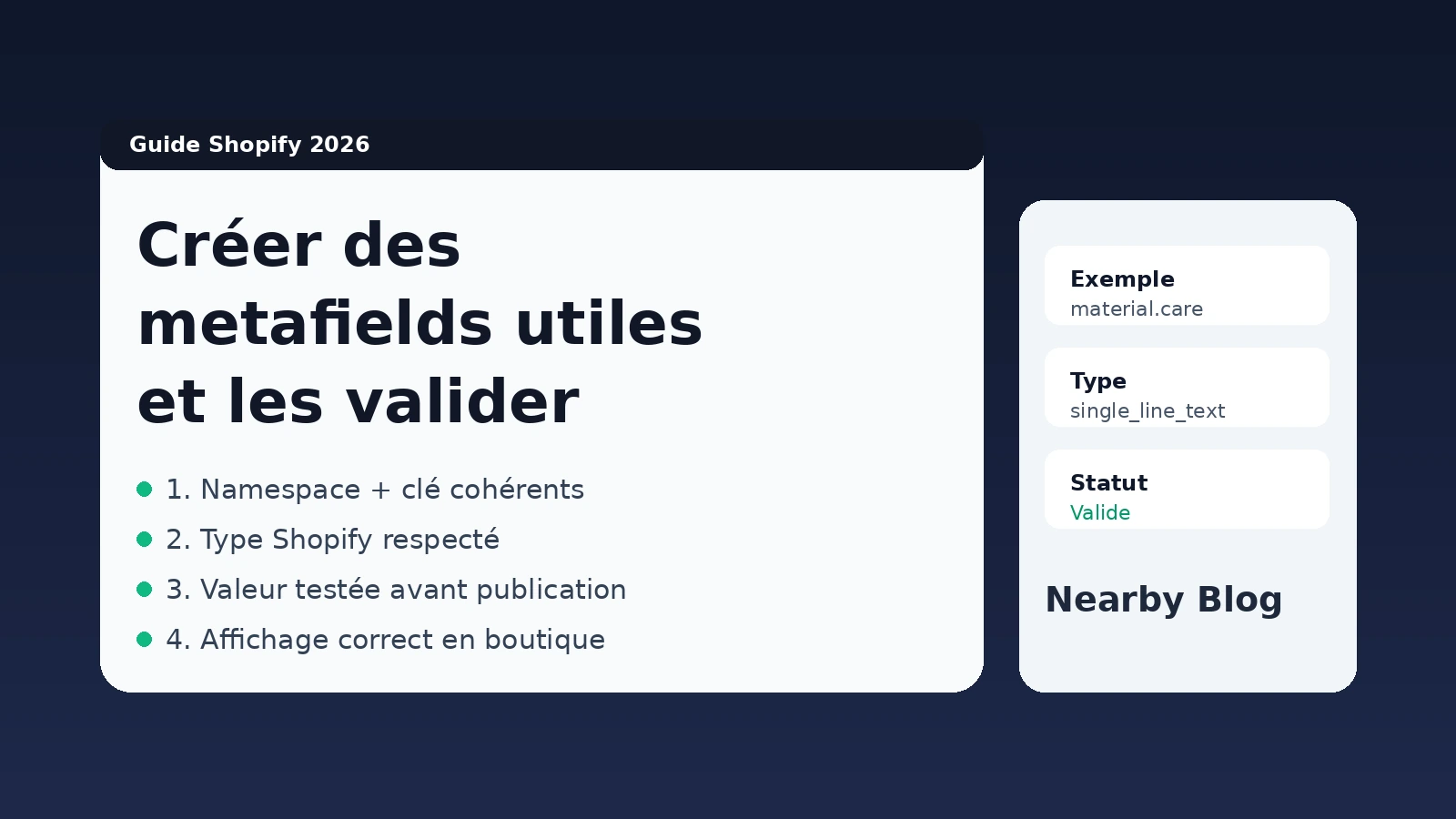
1. 在 Shopify 中创建规范的 metafield
- 在 Shopify 后台,打开 Settings,然后进入 Custom data。
- 选择对应的资源类型(通常是 Products)。
- 点击 Add definition。
- 设置一个清晰的名称(例如:材质成分)。
- 选择合适的类型(文本、数字、日期、布尔值、列表等)。
- 添加说明,方便团队理解如何使用该字段。
2. 避免出错的命名结构
请遵循以下规范:
- 稳定的命名空间(namespace):按功能领域划分,例如
specs、shipping、care。 - 明确的键名(key):例如
material、wash_temperature、country_of_origin。 - 严格的类型:如果实际需要的是数字或日期,就不要用自由文本代替。
一个可靠的示例:care.wash_temperature,类型为 number_integer。
3. 如何判断你的 metafield 是否正确
在一个测试商品上检查以下 5 点:
- 字段是否正常显示在后台商品详情页中。
- 数值是否被接受,没有格式错误。
- 类型是否匹配实际用途(排序、筛选、展示)。
- 主题是否正确显示该数据(如果你在前台使用它)。
- 数据在 CSV 导入、第三方应用或同步之后是否保持一致。
4. 常见错误,务必避免
- 在同一个字段中混用多种用途(例如材质 + 护理说明)。
- 不同商品使用不同的键名来表示同一个信息。
- 明明需要列表或数字类型,却选择了文本类型。
- 创建 metafield 时没有为团队添加内部说明。
5. 上线前的迷你清单
- 命名已确认:命名空间与键名保持稳定。
- 已在 3 个不同商品上验证类型。
- 已在主题中验证显示效果。
- 负责录入数据的团队没有任何疑问。