實用指南
·
如何建立 Shopify metafields 並確認其正確性
需要在 Shopify 中建立可靠的自訂欄位嗎?以下是建立乾淨的 metafields、避免型別錯誤,並快速驗證它們是否真正運作的簡單方法。
閱讀時間:約 8 分鐘
Shopify · Metafields
Shopify metafield 用來儲存標準欄位中沒有的資訊:材質成分、保養說明、生產國、技術規格、交貨期限等。
問題在於,許多商店建立 metafields 時毫無章法。結果就是:型別不一致、數值無法使用、篩選功能失效,整個團隊白白浪費時間。
1. 在 Shopify 中建立乾淨的 metafield
- 在 Shopify 後台中,開啟 Settings,再進入 Custom data。
- 選擇資源(通常是 Products)。
- 點擊 Add definition。
- 設定一個清楚的名稱(例如:材質成分)。
- 選擇合適的型別(文字、數字、日期、布林值、清單等)。
- 新增說明,協助團隊理解用途。
2. 避免錯誤的結構
請遵循以下慣例:
- 穩定的命名空間(namespace):依功能領域劃分,例如
specs、shipping、care。 - 明確的 key:例如
material、wash_temperature、country_of_origin。 - 嚴格的型別:需要數字或日期時,不要使用自由文字。
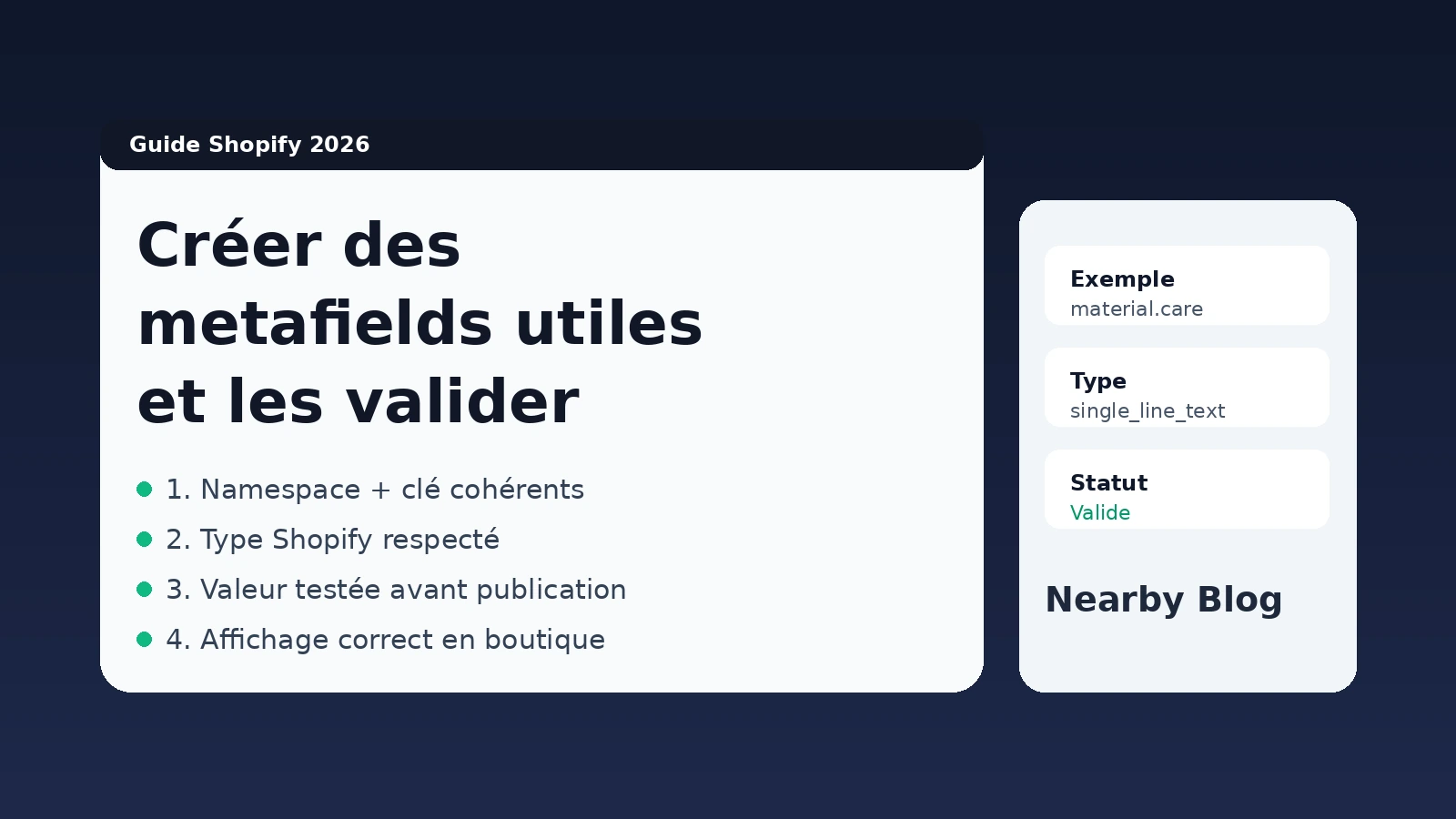
穩健的範例:care.wash_temperature,型別為 number_integer。
3. 如何確認 metafields 是否正確
在測試商品上檢查以下 5 個項目:
- 該欄位在後台的商品頁面中正確顯示。
- 數值被正確接受,沒有格式錯誤。
- 型別符合實際用途(排序、篩選、顯示)。
- 若在前台使用,主題能正確顯示該資料。
- 經過 CSV 匯入/第三方應用程式/同步之後,資料仍保持一致。
4. 應避免的常見錯誤
- 在同一欄位中混合多種用途(例如:材質+保養說明)。
- 不同商品對同一資訊使用不同的 key。
- 需要清單或數字型別時卻選擇文字型別。
- 建立 metafields 時未為團隊加上內部說明。
5. 上線前的簡易檢查清單
- 命名已驗證:namespace 與 key 皆穩定。
- 已在 3 個不同商品上驗證型別。
- 已在主題中驗證顯示效果。
- 對負責輸入資料的團隊而言毫無疑義。