Cómo crear metafields de Shopify y comprobar que son correctos
¿Necesitas campos personalizados fiables en Shopify? Aquí tienes un método sencillo para crear metafields bien organizados, evitar errores de tipo y validar rápidamente que funcionan de verdad.
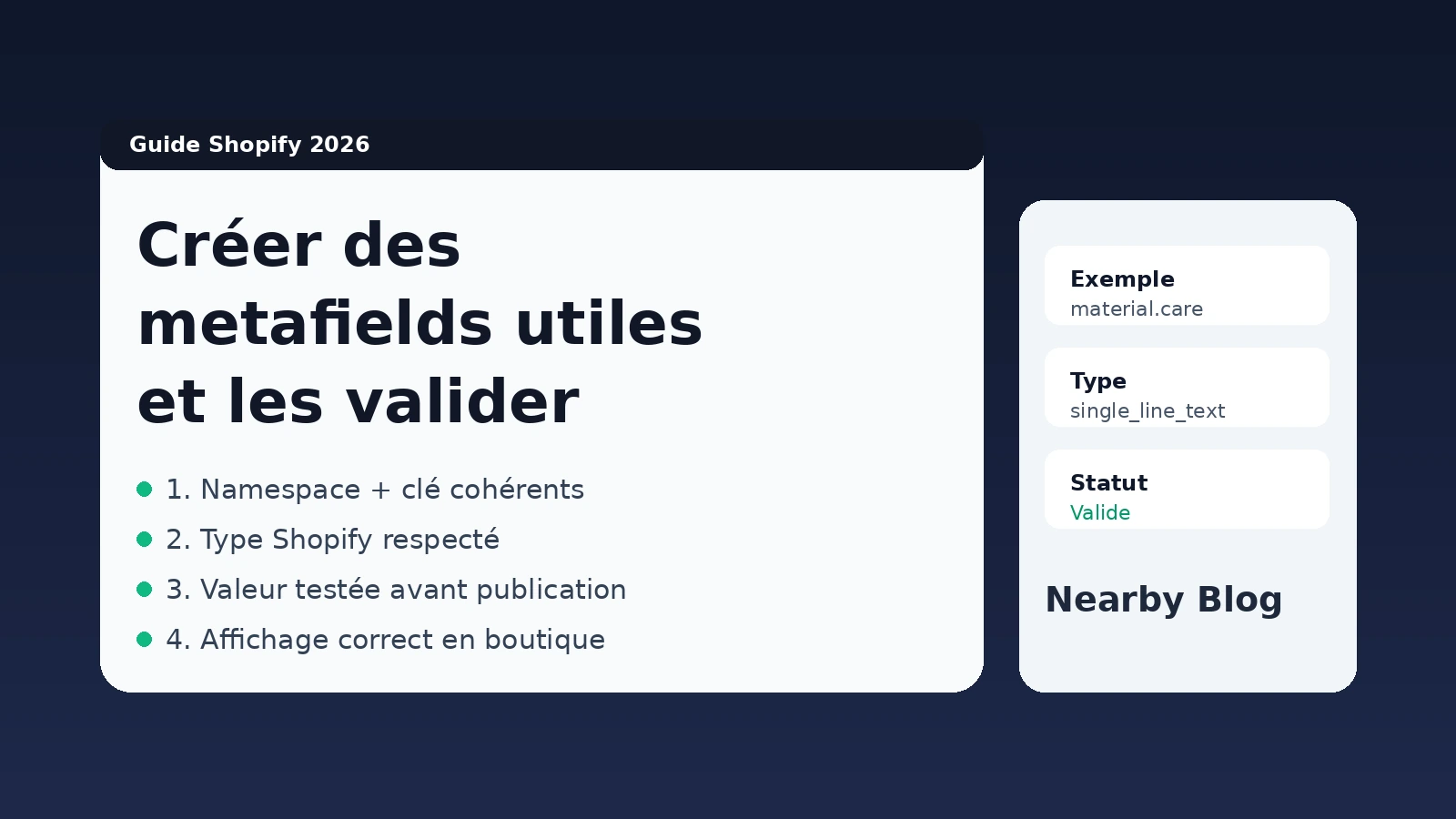
Un metafield de Shopify sirve para guardar información que no cabe en los campos estándar: composición, instrucciones de cuidado, país de fabricación, dimensiones técnicas, plazo de entrega, etc.
El problema es que muchas tiendas crean metafields sin ningún criterio. El resultado: tipos incoherentes, valores inutilizables, filtros que dejan de funcionar y tiempo perdido para todo el equipo.
1. Crear un metafield bien organizado en Shopify
- En el admin de Shopify, abre Settings y luego Custom data.
- Elige el recurso (normalmente Products).
- Haz clic en Add definition.
- Ponle un nombre claro (ej: Composición del material).
- Elige el tipo adecuado (texto, número, fecha, booleano, lista, etc.).
- Añade una descripción para orientar a tu equipo.
2. La estructura que evita errores
Sigue esta convención:
- Namespace estable: agrupado por área funcional, ej:
specs,shipping,care. - Key explícita: ej:
material,wash_temperature,country_of_origin. - Tipo estricto: no uses texto libre si en realidad necesitas un número o una fecha.
Un ejemplo sólido: care.wash_temperature con tipo number_integer.
3. Cómo saber si tus metafields son correctos
Comprueba estos 5 puntos en un producto de prueba:
- El campo aparece correctamente en la ficha del producto en el admin.
- El valor se acepta sin errores de formato.
- El tipo se corresponde con el uso real (orden, filtro, visualización).
- El tema muestra el dato correctamente (si lo usas en el frontend).
- El dato se mantiene coherente tras una importación CSV, una app de terceros o una sincronización.
4. Errores frecuentes que debes evitar
- Mezclar varios usos en un mismo campo (ej: material + consejos de cuidado).
- Usar keys distintas para la misma información según el producto.
- Elegir el tipo texto cuando en realidad hace falta lista o número.
- Crear metafields sin una descripción interna para el equipo.
5. Mini checklist antes de publicar
- Nomenclatura validada: namespace + key estables.
- Tipo validado en 3 productos diferentes.
- Visualización validada en el tema.
- Ninguna ambigüedad para quien introduce los datos.
¿Quieres ir más rápido?
Refect te ayuda a prerrellenar tus metafields y etiquetas de producto con una estructura coherente, manteniendo tú el control antes de publicar.
Ver una demo