실수 없이 상품 바코드(GTIN)를 찾는 방법
가장 확실한 방법은 실제 상품, 공급업체 인보이스, 공식 카탈로그에서 출발한 뒤 가져오기 전에 코드를 검증하는 것입니다. 바코드를 임의로 만들어내지 않고 카탈로그를 완성하는 방법을 소개합니다.
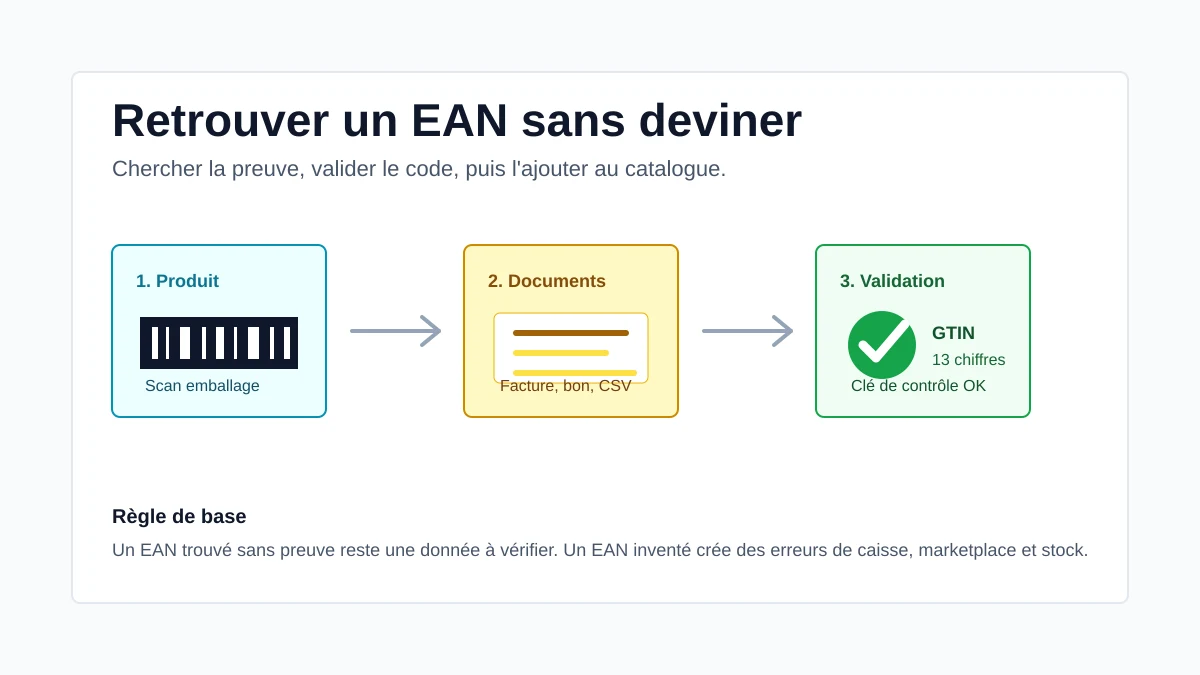
이 가이드에서 다루는 내용:
- 바코드, GTIN, UPC의 차이 이해하기
- 가장 신뢰할 수 있는 출처로 바코드 찾기
- 가져오기 전에 코드 검증하기
- 옵션 상품, 코드가 없는 상품, 흔한 실수 처리하기
- 품목이 많은 카탈로그 작업을 체계적으로 진행하기
Square, Shopify, Google 상품 센터의 카탈로그를 채워야 한다면, 무작정 구글 검색부터 시작하지 마세요. 잘못 연결된 바코드는 중복 데이터를 만들고, 마켓플레이스를 막고, 재고 동기화를 틀어지게 하거나 계산대에서 다른 상품을 스캔하게 만들 수 있습니다.
현재 업계 용어로는 상품 식별자를 GTIN이라고 부르는 경우가 많습니다. 실무에서 한국 판매자들은 여전히 바코드 또는 상품 바코드라는 표현을 가장 많이 사용합니다. 실제로는 매장에서 판매되는 상품 대부분에서 바코드 아래 인쇄된 13자리 숫자를 찾으면 됩니다.
1. 바코드가 실제로 식별하는 것
바코드는 진열대 위의 개별 재고 하나하나를 식별하는 것이 아닙니다. 브랜드, 모델, 형태, 색상, 사이즈, 포장 단위 또는 내용물 등 정확한 상품 단위를 식별합니다. 별도로 판매되는 두 가지 옵션은 서로 다른 두 개의 품목으로 취급해야 합니다.
간단한 예: 검정 티셔츠 M 사이즈와 같은 검정 티셔츠 L 사이즈는, 사이즈가 실제 판매 옵션이라면 같은 바코드를 공유해서는 안 됩니다. 180g과 500g 용량의 캔들, 단품과 별도로 판매되는 2개 세트도 같은 논리가 적용됩니다.
스스로 물어야 할 질문: 고객이 이 상품을 온라인으로 주문했을 때, 이 코드로 정확히 맞는 옵션을 보낼 수 있는가?
2. 바코드를 가장 확실하게 찾는 방법
시간을 절약하세요: 공급업체 상품 페이지에서 시작하기
상품 페이지 URL을 붙여넣으면, 도구가 페이지에 공개된 데이터를 가져와 Shopify, PrestaShop, WooCommerce 또는 JSON 형식으로 내보낼 준비를 합니다.
URL로 상품 페이지 만들기 →바코드만 찾고 계신가요? 무료 바코드 검색 도구를 이용해 보세요. 상품 URL을 붙여넣으면 바코드/GTIN, 브랜드, 상품명을 바로 얻을 수 있습니다.
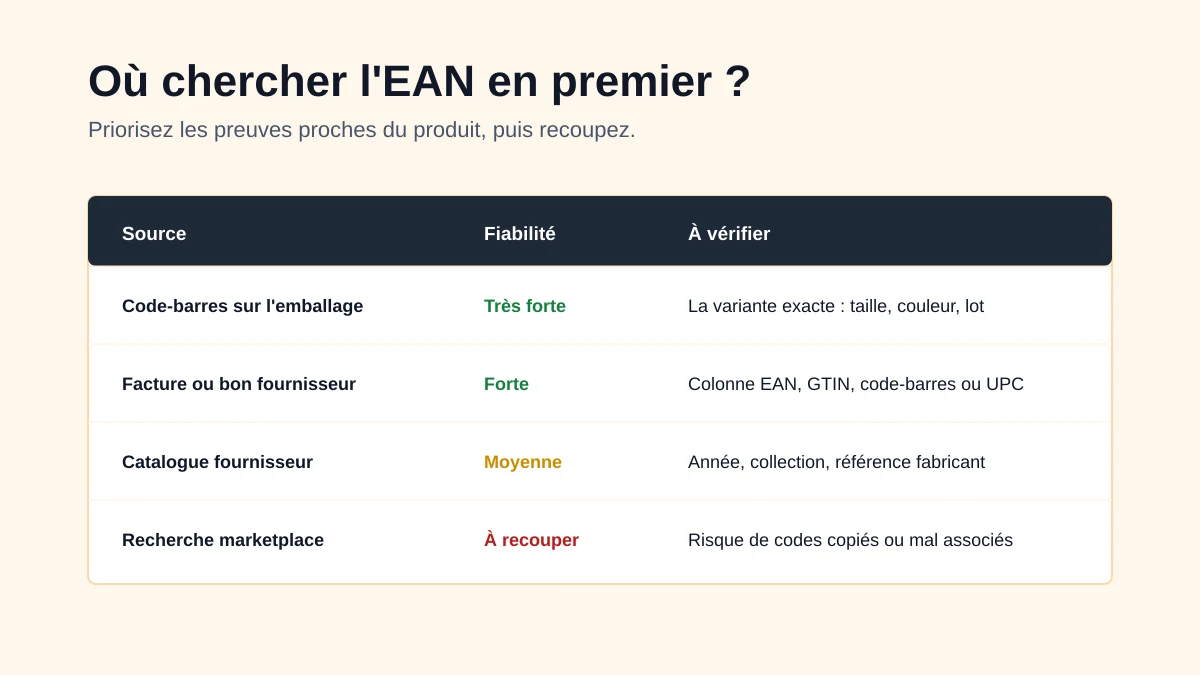
신뢰도가 높은 순서대로 작업하세요. 목표는 바코드처럼 보이는 숫자를 찾는 것이 아니라, 정확히 그 상품에 해당하는 코드를 찾는 것입니다.
먼저 실물 상품부터 확인하세요
상품을 손에 들고 포장을 뒤집어 바코드를 찾은 뒤, 스캐너, 스마트폰 카메라, 계산대 스캐너로 스캔합니다. 코드가 손상됐다면 사진을 찍고 아래에 인쇄된 숫자를 직접 입력하세요.
의류나 액세서리의 경우 종이 태그, 재봉된 라벨, 공급업체 봉투, 폴리백까지 확인하세요. 일부 공급업체는 배송 포장에만 코드를 인쇄하고 상품 자체에는 인쇄하지 않기도 합니다.
다음으로 공급업체 서류를 확인하세요
인보이스, 납품서, 발주서, 공급업체 엑셀 파일, PDF 카탈로그를 열어보세요. 바코드, GTIN, EAN, barcode, UPC라는 열 이름을 찾으면 됩니다.
항상 제조사 품번, 모델명, 옵션과 교차 확인하세요. 공급업체 자료의 한 줄에 여러 코드가 포함될 수 있습니다. 상품이 로트, 박스, 낱개 단위로 각각 존재하는 경우입니다.
웹 검색은 교차 확인용으로만 사용하세요
마켓플레이스, 검색엔진, 경쟁사 상품 페이지는 공급업체가 데이터를 충분히 제공하지 않을 때 도움이 될 수 있습니다. 하지만 이는 교차 확인을 위한 참고 자료일 뿐, 자동으로 정답이 되는 것은 아닙니다. 마켓플레이스 상품 페이지에는 복사됐거나, 대체됐거나, 비슷한 옵션에 잘못 연결된 바코드가 있을 수 있습니다.
브랜드 + 제조사 품번 + 색상 + 사이즈 또는 형태를 조합해 엄격하게 검색하세요. 찾은 코드가 정확한 옵션과 일치하지 않는다면, 불확실한 데이터를 가져오는 대신 필드를 비워두는 편이 낫습니다.
3. 가져오기 전 바코드 검증 방법
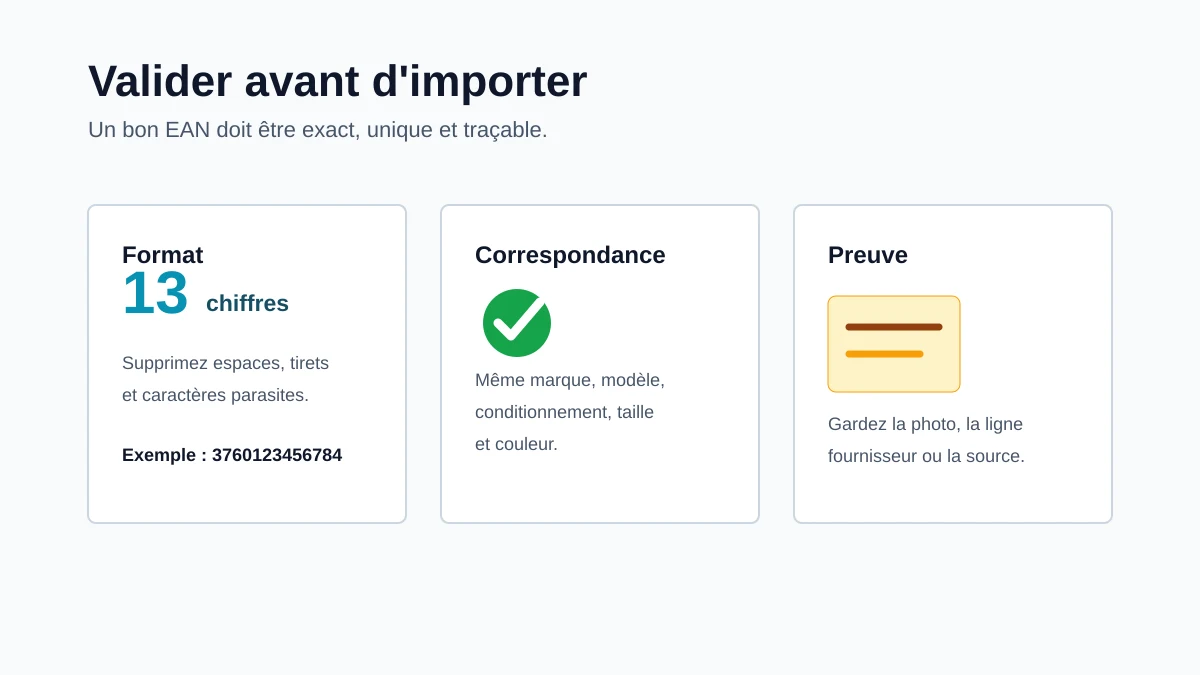
카탈로그에 바코드를 붙여넣기 전, 세 가지 빠른 점검을 하세요.
| 점검 항목 | 이유 | 조치 |
|---|---|---|
| 형식 | 불필요한 문자 하나만으로도 가져오기가 실패할 수 있습니다. | 숫자만 남기세요. 일반적으로 13자리(EAN-13 기준)입니다. |
| 옵션 | 같은 모델이라도 여러 코드를 가질 수 있습니다. | 사이즈, 색상, 용량, 로트, 포장 단위를 확인하세요. |
| 출처 | 근거 없는 데이터는 나중에 수정하기 어렵습니다. | 사진, 공급업체 자료, 공식 링크를 보관해 두세요. |
4. 상품에 바코드가 없다면 어떻게 해야 할까요?
수제품, 소량 생산품, 리퍼비시 상품, 매장에서 구성한 세트, 오래된 재고, 포장 없이 입고된 상품 등 인쇄된 코드가 없는 상품도 있습니다. 이런 경우 비슷한 상품의 바코드를 가져다 쓰면 안 됩니다.
브랜드 상품을 재판매한다면 먼저 공급업체에 상품 파일을 요청하세요. 자체 상품이라면 공식 코드 발급은 GS1을 통해 이루어집니다. 매장 내부 계산 용도로만 쓰는 상품이라면 내부 SKU를 사용할 수 있는 경우가 많지만, 이 SKU가 마켓플레이스에서 인식하는 GTIN을 대신하지는 않습니다.
이렇게 하면 안 됩니다
가져오기를 "통과시키기" 위해 13자리 숫자를 임의로 생성하지 마세요. 그 코드는 이미 다른 회사나 다른 상품에 할당되어 있을 수 있으며, 스캔 시점, 등록 시점, 마켓플레이스 판매 시점에 오류로 드러나게 됩니다.
5. 품목이 많은 카탈로그를 처리하는 방법
품목이 20개 정도라면 수작업으로도 충분히 처리할 수 있습니다. 200개나 2,000개라면 데이터 정비 프로젝트처럼 체계적으로 조직해야 합니다.
- 현재 카탈로그를 내보내세요. SKU, 상품명, 공급업체, 브랜드, 옵션, 기존 바코드를 포함합니다.
- 공급업체별로 그룹화하여 인보이스 및 매입 서류와 품목을 비교하세요.
- 신뢰도 수준을 표시하세요: 스캔한 상품, 공급업체 인보이스, 공급업체 카탈로그, 교차 확인한 웹 출처, 알 수 없음.
- 판매 중인 상품부터 먼저 처리하세요. 실제로 팔리고 있고 Google 상품 센터나 마켓플레이스로 나가는 상품이 우선입니다.
- 사용한 출처의 이력을 남기세요. 6개월 후 같은 검색을 반복하지 않아도 됩니다.
Refect에서는 인보이스나 공급업체 파일에서 시작해 이 작업을 빠르게 처리할 수 있습니다. 도구가 상품 항목을 추출하고, 품번을 유지한 채 상품 페이지를 준비하며, Square나 Shopify로 동기화하기 전에 중요한 항목을 확인·검증할 수 있게 해줍니다.
6. 자주 발생하는 실수와 피하는 방법
- 상품 바코드와 박스 코드를 혼동하는 것: 물류용 박스는 판매 단위와 다른 식별자를 가질 수 있습니다.
- 비슷한 옵션의 바코드를 복사하는 것: 같은 모델이라고 해서 같은 사이즈, 색상, 형태를 의미하지는 않습니다.
- 온라인에서 찾은 첫 번째 검색 결과를 그대로 가져오는 것: 제조사 품번을 확인하지 않은 채 가져오는 실수입니다.
- 근거 없이 기존 바코드를 덮어쓰는 것: 새 코드가 확인될 때까지 기존 코드를 유지하세요.
- 맨 앞의 0을 빠뜨리는 것: 엑셀이나 CSV에서 특정 형식을 가져올 때 흔히 발생합니다.
자주 묻는 질문
바코드와 GTIN은 같은 것인가요?
많은 팀에서 실무상으로는 같은 의미로 사용합니다. GTIN은 현재 사용되는 더 포괄적인 용어입니다. 바코드(또는 EAN)라는 표현은 여전히 EAN-13 바코드 아래 인쇄된 코드를 가리킬 때 흔히 쓰입니다.
상품 사진으로 바코드를 찾을 수 있나요?
사진에 바코드가 선명하게 보이거나, 신뢰할 수 있는 출처와 교차 확인할 수 있을 만큼 정확한 품번을 식별할 수 있다면 가능합니다. 마케팅용 사진 한 장만으로는 대개 충분하지 않습니다.
Shopify나 Square에서 판매하려면 바코드가 필요한가요?
매장 내부 판매만 한다면 항상 필요한 것은 아니지만, 스캔, 깔끔한 데이터 가져오기, Google 상품 센터, 마켓플레이스, 도구 간 동기화에는 매우 유용합니다.
여러 사이즈에 같은 바코드를 사용해도 되나요?
해당 사이즈들이 별도로 판매되는 옵션이라면 안 됩니다. 판매되는 옵션마다 모호함 없이 구분할 수 있어야 합니다.
바코드를 더 빠르게 채우고 싶으신가요?
공급업체 인보이스를 Refect에 가져오고, 상품 품번을 확보하고, 누락된 항목을 보완한 뒤 카탈로그에 게시하기 전에 모두 검증하세요.
데모 보기